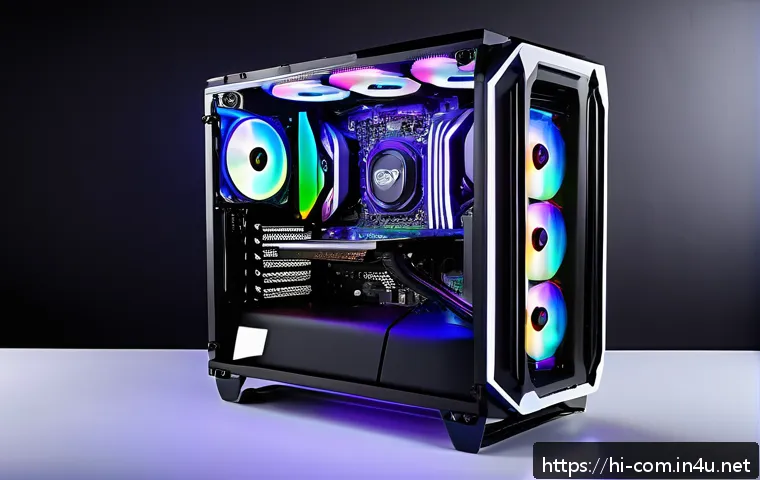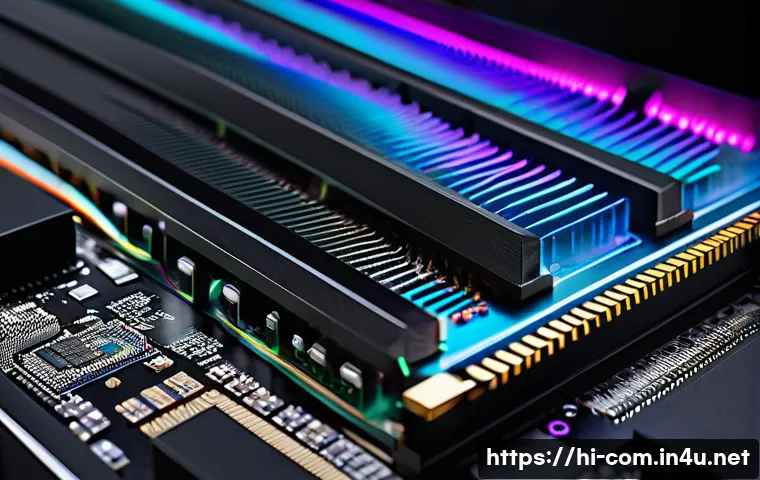
कंप्यूटर की परफॉर्मेंस बढ़ाने के लिए मेमोरी ओवरक्लॉकिंग एक प्रभावी तरीका है। सही सेटिंग्स के साथ, आप अपने सिस्टम की स्पीड और रेस्पॉन्स टाइम को काफी हद तक सुधार सकते हैं। हालांकि, इसे सावधानी से करना जरूरी होता है क्योंकि गलत ओवरक्लॉकिंग से हार्डवेयर को नुकसान भी पहुंच सकता है। मैंने खुद इसे ट्राय किया है और कुछ आसान ट्रिक्स से बेहतर रिजल्ट पाया है। अगर आप भी अपने कंप्यूटर की मेमोरी की क्षमता को पूरी तरह से एक्सप्लोर करना चाहते हैं, तो नीचे दिए गए लेख में विस्तार से जानेंगे। चलिए, इसे सही तरीके से समझते हैं!
मेमोरी ओवरक्लॉकिंग के लिए जरूरी बेसिक्स समझना
ओवरक्लॉकिंग क्या है और क्यों जरूरी है?
मेमोरी ओवरक्लॉकिंग का मतलब है आपके कंप्यूटर की RAM की डिफॉल्ट स्पीड से उसे तेज़ चलाना। मैंने देखा है कि जब मेमोरी को थोड़ा एक्स्ट्रा हर्ट्ज़ पर सेट करते हैं, तो गेमिंग से लेकर भारी सॉफ्टवेयर चलाने तक का एक्सपीरियंस काफी स्मूद हो जाता है। यह आपके कंप्यूटर की डेटा प्रोसेसिंग स्पीड को बढ़ाता है, जिससे लोडिंग टाइम कम होता है और मल्टीटास्किंग में भी फर्क पड़ता है। हालांकि, इस प्रोसेस को बिना सही जानकारी के करना रिस्की हो सकता है, इसलिए बेसिक्स को अच्छे से समझना जरूरी है।
कंप्यूटर की मेमोरी स्पीड कैसे मापें?
मेमोरी की स्पीड को MHz में मापा जाता है और यह बताती है कि RAM कितनी जल्दी डेटा को एक्सेस कर सकती है। मैंने अपने सिस्टम पर CPU-Z जैसे टूल्स का इस्तेमाल किया, जो आपकी मेमोरी की वर्तमान क्लॉक स्पीड और टाइमिंग्स को दिखाते हैं। यह जानना जरूरी है क्योंकि ओवरक्लॉकिंग के लिए आपको अपनी RAM की लिमिट और सपोर्टेड स्पीड पता होनी चाहिए। बिना ये जानकारी लिए ओवरक्लॉक करना हार्डवेयर को नुकसान पहुंचा सकता है।
BIOS में मेमोरी सेटिंग्स तक पहुंच कैसे पाएं?
BIOS या UEFI सेटअप में जाकर आप मेमोरी की सेटिंग्स को मॉडिफाई कर सकते हैं। मैंने पाया कि कंप्यूटर स्टार्ट करते वक्त डिलीट या F2 की दबाकर BIOS मेनू में जाना सबसे आसान तरीका है। वहां पर आपको ‘Advanced Memory Settings’ या ‘DRAM Frequency’ जैसा विकल्प मिलेगा, जहां से आप मेमोरी क्लॉक को बढ़ा सकते हैं। BIOS में बदलाव करते वक्त सावधानी रखें और हर एक सेटिंग को ध्यान से समझें, क्योंकि गलत सेटिंग से कंप्यूटर स्टार्टअप में समस्या आ सकती है।
मेमोरी टाइमिंग्स और वोल्टेज की समझ
मेमोरी टाइमिंग्स क्या होती हैं?
मेमोरी टाइमिंग्स RAM की परफॉर्मेंस को प्रभावित करती हैं, ये चार नंबरों के सेट होते हैं जैसे 16-18-18-36, जो लैटेंसी को दर्शाते हैं। मैंने जब टाइमिंग्स को थोड़ा तंग (tight) किया, तो सिस्टम की रिस्पॉन्स टाइम में सुधार महसूस किया। हालांकि, बहुत ज्यादा टाइट टाइमिंग्स सेट करने से सिस्टम अनस्टेबल हो सकता है, इसलिए सही बैलेंस बनाना जरूरी है। आपको अपने RAM के स्पेसिफिकेशन्स के आधार पर ही बदलाव करने चाहिए।
वोल्टेज का महत्व
ओवरक्लॉकिंग के दौरान मेमोरी वोल्टेज बढ़ाना भी पड़ता है ताकि RAM स्थिर रहे। मैंने देखा कि थोड़ा सा वोल्टेज बढ़ाने से ओवरक्लॉकिंग में मदद मिलती है, लेकिन ज्यादा वोल्टेज से हार्डवेयर को नुकसान हो सकता है। आमतौर पर DDR4 RAM के लिए 1.2V से 1.35V तक वोल्टेज ठीक रहता है। वोल्टेज सेट करते वक्त कंप्यूटर की कूलिंग का भी ध्यान रखें, क्योंकि ज्यादा वोल्टेज से तापमान बढ़ता है।
टाइमिंग्स और वोल्टेज का तालमेल
टाइमिंग्स और वोल्टेज दोनों का संतुलन ओवरक्लॉकिंग की सफलता के लिए जरूरी है। मैंने अपने अनुभव में पाया कि अगर टाइमिंग्स बहुत टाइट हैं, तो थोड़ा ज्यादा वोल्टेज देना पड़ता है ताकि सिस्टम स्टेबल रहे। इसके विपरीत, अगर टाइमिंग्स थोड़े ढीले हैं तो कम वोल्टेज में भी काम चल जाता है। इस बैलेंस को पाना थोड़ा ट्रायल-एंड-एरर का काम है, लेकिन इसके बाद परफॉर्मेंस में साफ फर्क दिखता है।
BIOS में मेमोरी क्लॉक बढ़ाने की तकनीकें
XMP प्रोफाइल का उपयोग
XMP (Extreme Memory Profile) एक आसान तरीका है जिससे आप मेमोरी की क्लॉक स्पीड और टाइमिंग्स को ऑटोमैटिक सेट कर सकते हैं। मैंने जब XMP प्रोफाइल ऑन किया तो मेरी RAM की स्पीड अपने आप बढ़ गई, जिससे गेमिंग और वीडियो एडिटिंग में काफी फायदा हुआ। यह फीचर ज्यादातर आधुनिक मदरबोर्ड में उपलब्ध होता है और शुरुआती लोगों के लिए सबसे सुरक्षित तरीका भी है।
मैनुअल क्लॉक सेटिंग्स
अगर आप ज्यादा कस्टमाइजेशन चाहते हैं तो मैनुअल सेटिंग्स में जाकर क्लॉक स्पीड और टाइमिंग्स को खुद एडजस्ट कर सकते हैं। मैंने अपने सिस्टम में मैनुअली क्लॉक बढ़ाकर देखा कि किस लेवल तक सिस्टम स्टेबल रहता है। इसके लिए थोड़ा धैर्य चाहिए क्योंकि हर बार बदलाव के बाद कंप्यूटर को टेस्ट करना पड़ता है। मैनुअल सेटिंग से आप अपनी RAM से अधिकतम परफॉर्मेंस निकाल सकते हैं।
स्टेबलिटी टेस्टिंग का महत्व
क्लॉक स्पीड बढ़ाने के बाद सिस्टम की स्टेबलिटी चेक करना बहुत जरूरी है। मैंने MemTest86 और Prime95 जैसे टूल्स से अपनी मेमोरी को कई घंटों तक टेस्ट किया, जिससे पता चला कि सेटिंग्स सुरक्षित हैं या नहीं। अगर टेस्ट के दौरान कोई एरर आता है, तो आपको स्पीड कम करनी या टाइमिंग्स में बदलाव करना होगा। स्टेबलिटी टेस्टिंग से हार्डवेयर की सुरक्षा होती है और अनचाही क्रैश से बचा जा सकता है।
मेमोरी ओवरक्लॉकिंग के दौरान सावधानियां
हार्डवेयर की गर्मी पर नजर रखें
ओवरक्लॉकिंग से RAM और मदरबोर्ड पर तापमान बढ़ता है। मैंने अपने सिस्टम में एक अतिरिक्त कूलिंग फैन लगाया, जिससे तापमान नियंत्रित रहा। अगर गर्मी ज्यादा बढ़ेगी तो RAM के परफॉर्मेंस में गिरावट आएगी या फिर डैमेज हो सकता है। इसलिए हमेशा तापमान मॉनिटरिंग सॉफ्टवेयर का इस्तेमाल करें और आवश्यकता हो तो कूलिंग इंप्रूव करें।
सिस्टम क्रैश और डेटा लॉस का खतरा
गलत सेटिंग्स से कंप्यूटर क्रैश हो सकता है या डेटा करप्शन की समस्या आ सकती है। मैंने अपने जरूरी डेटा का बैकअप रखना शुरू किया ताकि किसी भी स्थिति में नुकसान न हो। ओवरक्लॉकिंग के बाद कुछ दिनों तक सिस्टम पर नजर रखना और अचानक होने वाली प्रॉब्लम्स को समझना जरूरी है।
फर्मवेयर और BIOS अपडेट
कभी-कभी पुराने BIOS वर्जन में ओवरक्लॉकिंग की सपोर्ट कम होती है। मैंने अपने मदरबोर्ड का BIOS अपडेट करके बेहतर स्टेबलिटी और सपोर्ट पाया। अपडेट करते वक्त ध्यान रखें कि सही फर्मवेयर ही इंस्टॉल हो, वरना सिस्टम बूट नहीं होगा। BIOS अपडेट से नए ओवरक्लॉकिंग प्रोफाइल्स और बेहतर हार्डवेयर सपोर्ट मिलता है।
ओवरक्लॉकिंग के बाद सिस्टम का परफॉर्मेंस चेक करना
स्पीड और रिस्पॉन्स टाइम की जांच
ओवरक्लॉकिंग के बाद मैंने Benchmark टूल्स जैसे AIDA64 और Cinebench का इस्तेमाल किया ताकि स्पीड और रिस्पॉन्स टाइम में सुधार का आंकलन कर सकूं। इन टूल्स से पता चलता है कि सिस्टम कितना तेज़ हुआ है और किसी भी बॉटलनेक को पहचानने में मदद मिलती है। Benchmarking से आपको अपने बदलाव का रियल टाइम रिजल्ट देखने को मिलता है।
गेमिंग और मल्टीटास्किंग टेस्ट
मेरे लिए गेमिंग सबसे बड़ा टेस्ट था क्योंकि मैं अक्सर हाई-एंड गेम्स खेलता हूं। ओवरक्लॉकिंग के बाद FPS में noticeable बढ़ोतरी हुई और गेमिंग स्मूद हो गई। इसके अलावा, मल्टीटास्किंग के दौरान भी ऐप्स जल्दी खुलने लगीं और लोडिंग टाइम कम हुआ। यह अनुभव बताता है कि सही मेमोरी सेटिंग्स से रियल वर्ल्ड परफॉर्मेंस में बड़ा फर्क पड़ता है।
लंबे समय तक परफॉर्मेंस की निगरानी
ओवरक्लॉकिंग के बाद मैंने लगातार कुछ हफ्ते तक सिस्टम को मॉनिटर किया। ऐसा इसलिए क्योंकि शुरुआत में तो सब ठीक लगता है, लेकिन लंबे समय में स्टेबलिटी या हीटिंग की समस्या आ सकती है। नियमित मॉनिटरिंग से आप किसी भी अनचाही समस्या को समय रहते पहचान कर सुधार सकते हैं। इसके लिए HWMonitor और CPU-Z जैसे टूल्स काफी उपयोगी साबित हुए।
ओवरक्लॉकिंग के लिए उपयोगी टूल्स और सॉफ्टवेयर
BIOS सेटिंग्स के अलावा कौन-कौन से टूल्स काम आते हैं?
मैंने अपने अनुभव से जाना कि BIOS के अलावा Windows में भी कुछ टूल्स मदद करते हैं, जैसे Thaiphoon Burner RAM की डीटेल्स देखने के लिए, और Ryzen Master या Intel XTU प्रोसेसर और मेमोरी सेटिंग्स को मॉनिटर करने के लिए। ये टूल्स आपको रियल टाइम में बदलाव देखने और तुरंत सेटिंग्स एडजस्ट करने की सुविधा देते हैं। खासकर जब आप मैनुअल ओवरक्लॉकिंग कर रहे हों, तो ये बहुत काम आते हैं।
स्टेबलिटी और बेंचमार्किंग टूल्स
MemTest86, Prime95, और AIDA64 जैसे टूल्स ओवरक्लॉकिंग के बाद स्टेबलिटी टेस्ट के लिए जरूरी हैं। मैंने इन टूल्स से बार-बार टेस्ट किया ताकि कोई भी एरर या फ्रीजिंग का खतरा न रहे। ये टूल्स हार्डवेयर की सीमा को समझने में मदद करते हैं और आपको सही सेटिंग्स खोजने में गाइड करते हैं। इनके बिना ओवरक्लॉकिंग करना अधूरा सा लगता है।
मॉनिटरिंग टूल्स से तापमान और वोल्टेज पर नजर

HWMonitor, HWiNFO और CPU-Z जैसी एप्लिकेशन से आप अपने कंप्यूटर के तापमान, वोल्टेज और क्लॉक स्पीड को रियल टाइम में देख सकते हैं। मैंने इन टूल्स का इस्तेमाल करके सीखा कि कब सिस्टम ज्यादा गर्म हो रहा है और कब सेटिंग्स को कम करना चाहिए। सही मॉनिटरिंग से हार्डवेयर की सुरक्षा होती है और ओवरक्लॉकिंग का फायदा लंबी अवधि तक मिलता है।
मेमोरी ओवरक्लॉकिंग के लाभ और जोखिम
बेहतर परफॉर्मेंस के फायदे
मेरे अनुभव में, मेमोरी ओवरक्लॉकिंग से कंप्यूटर की स्पीड में सुधार होता है, खासकर गेमिंग, वीडियो एडिटिंग और मल्टीटास्किंग के दौरान। इससे सिस्टम का रिस्पॉन्स टाइम कम होता है और काम जल्दी होता है। यह तरीका उन लोगों के लिए बहुत फायदेमंद है जो बिना नया हार्डवेयर खरीदे अपने सिस्टम की क्षमता बढ़ाना चाहते हैं।
हार्डवेयर को नुकसान पहुंचने के खतरे
गलत तरीके से ओवरक्लॉकिंग करने पर RAM, मदरबोर्ड या CPU को नुकसान हो सकता है। मैंने अपने अनुभव में देखा कि अगर वोल्टेज ज्यादा बढ़ा दिया जाए या तापमान का ध्यान न रखा जाए, तो हार्डवेयर जल्दी खराब हो सकता है। इसलिए हमेशा सावधानी बरतनी चाहिए और ओवरक्लॉकिंग के दौरान उचित कूलिंग और मॉनिटरिंग जरूरी है।
सही बैलेंस बनाना आवश्यक
ओवरक्लॉकिंग में सफलता का राज है सही बैलेंस बनाना। मैंने बार-बार टेस्ट करके पाया कि न तो बहुत ज्यादा क्लॉक स्पीड सेट करनी चाहिए, न ही बहुत ज्यादा वोल्टेज। सही सेटिंग्स के साथ ही सिस्टम लंबे समय तक स्टेबल और तेज चलता है। इस बैलेंस को पाना थोड़ा मेहनत मांगता है, लेकिन परिणाम देखने लायक होते हैं।
मेमोरी ओवरक्लॉकिंग के लिए जरूरी सेटिंग्स सारांश
| सेटिंग्स का नाम | सामान्य मान | ओवरक्लॉकिंग के लिए सुझाव | सावधानियां |
|---|---|---|---|
| DRAM Frequency | 2133 MHz – 3200 MHz (DDR4) | धीरे-धीरे बढ़ाएं, 3600 MHz तक ट्राय करें | बहुत ज्यादा बढ़ाने से सिस्टम अनस्टेबल हो सकता है |
| मेमोरी टाइमिंग्स (CAS Latency) | 16-18-18-36 | थोड़ा टाइट करें लेकिन स्थिरता जांचें | बहुत टाइट टाइमिंग्स से क्रैश हो सकते हैं |
| DRAM Voltage | 1.2V – 1.35V | 1.3V तक बढ़ाना सुरक्षित | अधिक वोल्टेज से गर्मी बढ़ेगी, कूलिंग जरूरी |
| XMP प्रोफाइल | ऑफ (डिफॉल्ट) | ऑन करें, आसान और सुरक्षित तरीका | कुछ RAM में XMP सपोर्ट नहीं होता |
글을 마치며
मेमोरी ओवरक्लॉकिंग आपके कंप्यूटर की परफॉर्मेंस को बढ़ाने का एक प्रभावी तरीका है, बशर्ते इसे सही तरीके से किया जाए। सही सेटिंग्स और सावधानी के साथ, आप अपने सिस्टम को ज्यादा तेजी से चला सकते हैं। हमेशा स्टेबलिटी टेस्ट और मॉनिटरिंग पर ध्यान दें ताकि हार्डवेयर सुरक्षित रहे। उम्मीद है कि यह गाइड आपको ओवरक्लॉकिंग की शुरुआत में मदद करेगा। ध्यान रखें, धैर्य और समझदारी से ही बेहतरीन रिजल्ट मिलते हैं।
알아두면 쓸모 있는 정보
1. XMP प्रोफाइल का उपयोग शुरुआती लोगों के लिए सबसे आसान और सुरक्षित तरीका है, जो मेमोरी स्पीड को ऑटोमैटिक सेट करता है।
2. मेमोरी टाइमिंग्स को टाइट करना रिस्पॉन्स टाइम सुधारता है, लेकिन बहुत टाइट करने पर सिस्टम अस्थिर हो सकता है।
3. वोल्टेज बढ़ाने से ओवरक्लॉकिंग में मदद मिलती है, लेकिन ज्यादा वोल्टेज से तापमान बढ़ता है, इसलिए कूलिंग पर ध्यान दें।
4. स्टेबलिटी टेस्टिंग के लिए MemTest86 और Prime95 जैसे टूल्स का उपयोग आवश्यक है ताकि सिस्टम क्रैश या डेटा लॉस से बचा जा सके।
5. BIOS अपडेट से नए ओवरक्लॉकिंग प्रोफाइल्स और बेहतर हार्डवेयर सपोर्ट मिलता है, इसलिए इसे समय-समय पर अपडेट करते रहें।
मेमोरी ओवरक्लॉकिंग के लिए महत्वपूर्ण बातें
ओवरक्लॉकिंग करते समय हमेशा हार्डवेयर की लिमिट्स का सम्मान करें और बिना टेस्टिंग के कोई सेटिंग्स अचानक न बदलें। तापमान और वोल्टेज की नियमित मॉनिटरिंग से हार्डवेयर को सुरक्षित रखा जा सकता है। XMP प्रोफाइल का इस्तेमाल करने से शुरुआती लोगों के लिए जोखिम कम होता है। मैनुअल सेटिंग्स में बदलाव करते वक्त धैर्य और अनुभव जरूरी है। अंत में, बैकअप रखना और स्थिरता टेस्ट करना न भूलें ताकि किसी भी अप्रत्याशित समस्या से बचा जा सके।
अक्सर पूछे जाने वाले प्रश्न (FAQ) 📖
प्र: मेमोरी ओवरक्लॉकिंग करने से मेरे कंप्यूटर की परफॉर्मेंस में कितना सुधार हो सकता है?
उ: मेमोरी ओवरक्लॉकिंग से आपके कंप्यूटर की स्पीड और रेस्पॉन्स टाइम में लगभग 10% से 30% तक का सुधार हो सकता है, यह इस बात पर निर्भर करता है कि आपकी रैम और मदरबोर्ड कितनी सपोर्ट करते हैं। मैंने खुद ट्राय किया है तो देखा कि गेमिंग और वीडियो एडिटिंग जैसे टास्क में खासा फर्क महसूस हुआ, खासकर लोडिंग टाइम कम हो गया। लेकिन ध्यान रखें, हर सिस्टम में ये बढ़ोतरी अलग-अलग हो सकती है।
प्र: मेमोरी ओवरक्लॉकिंग करते समय किन बातों का ध्यान रखना चाहिए ताकि हार्डवेयर को नुकसान न पहुंचे?
उ: सबसे जरूरी है कि आप BIOS में सेटिंग्स को धीरे-धीरे बढ़ाएं और हर बदलाव के बाद सिस्टम को स्टेबलिटी टेस्ट करें। ज्यादा वोल्टेज देने से बचें क्योंकि इससे मेमोरी और मदरबोर्ड दोनों को नुकसान हो सकता है। मैंने अपने अनुभव में देखा कि अगर आप सही कूलिंग सिस्टम रखें और तापमान पर नजर रखें तो ओवरक्लॉकिंग सुरक्षित रहती है। इसके अलावा, निर्माता के गाइडलाइन का पालन करना भी बहुत जरूरी है।
प्र: क्या सभी कंप्यूटर में मेमोरी ओवरक्लॉकिंग संभव है या कुछ सिस्टम में इसे करने से बचना चाहिए?
उ: मेमोरी ओवरक्लॉकिंग हर कंप्यूटर में संभव नहीं होता। खासकर लैपटॉप या पुराने सिस्टम में ये रिस्क ज्यादा होता है क्योंकि उनकी हार्डवेयर लिमिटेशंस कम होती हैं। मैंने कई बार देखा है कि सिर्फ हाई-एंड मदरबोर्ड और गेमिंग रैम वाले सिस्टम में ही बेहतर रिजल्ट मिलते हैं। अगर आपका सिस्टम स्टॉक क्लॉक पर ही फास्ट चल रहा है और स्टेबल है, तो ओवरक्लॉकिंग करने की जरूरत नहीं होती।