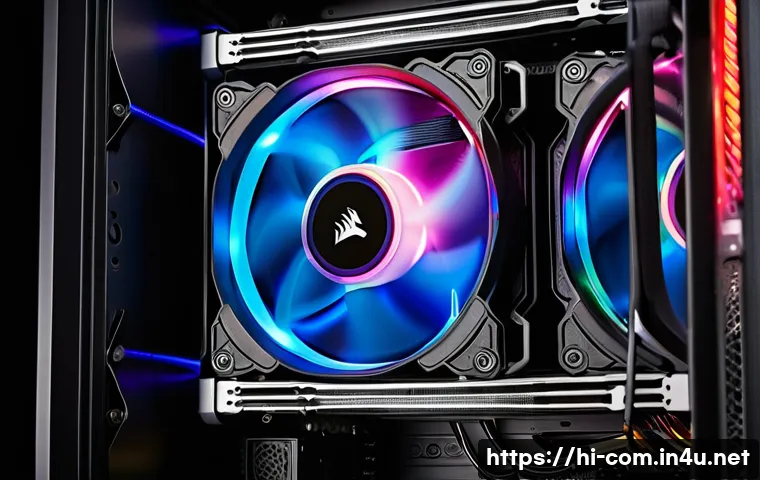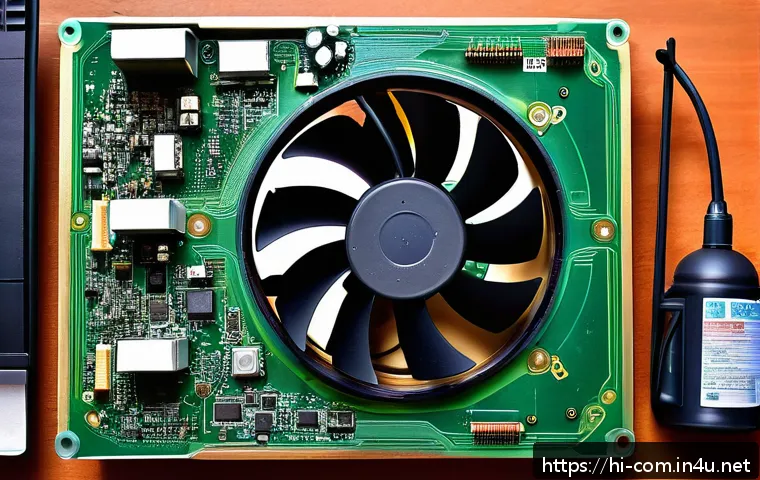
आज के डिजिटल युग में, हमारा कंप्यूटर न केवल काम का एक जरिया है बल्कि हमारे दैनिक जीवन का भी अहम हिस्सा बन चुका है। लेकिन क्या आपने कभी सोचा है कि आपकी मशीन की लंबी उम्र और बेहतर परफॉर्मेंस का राज क्या है?
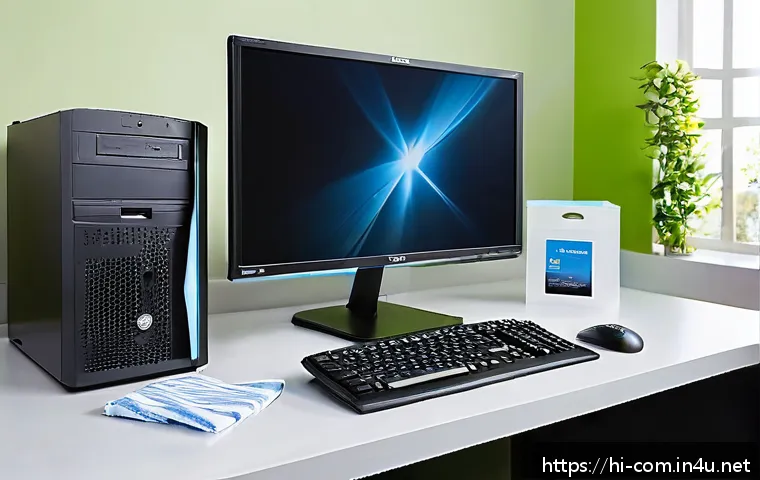
जवाब है – सही समय पर और सही तरीके से कंप्यूटर पार्ट्स की सफाई। खासकर जब गर्मी का मौसम आता है, तब धूल और गंदगी आपके डिवाइस को धीमा कर सकती है। इसलिए, आज हम जानेंगे कि कैसे आप अपने कंप्यूटर को नया जैसा बना सकते हैं, जिससे उसकी स्पीड बनी रहे और फालतू की मरम्मत से बचा जा सके। मेरे अनुभव से कहूं तो नियमित सफाई ने मेरी मशीन की हालत में जबरदस्त सुधार किया है, और मैं चाहता हूं कि आप भी इसका फायदा उठाएं।
कंप्यूटर के अंदर छुपी गंदगी को पहचानने के तरीके
धूल जमा होने के शुरुआती संकेत
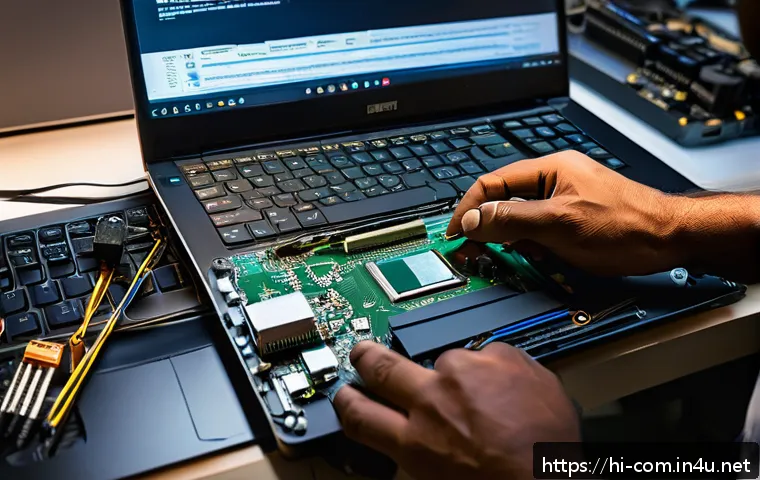
कंप्यूटर के अंदर धूल जमा होना एक आम समस्या है, लेकिन इसे पहचानना उतना आसान नहीं होता। जब आपकी मशीन अचानक ज्यादा गर्म होने लगे या फैन की आवाज तेज हो जाए, तो यह एक संकेत हो सकता है कि अंदर धूल जमा हो गई है। मैंने खुद देखा है कि जब मेरी लैपटॉप की कूलिंग फैन तेज आवाज करने लगी, तो मैंने अंदर जाकर सफाई की और तुरंत ही तापमान में गिरावट महसूस की। इस तरह के संकेतों को नजरअंदाज नहीं करना चाहिए क्योंकि ये आपके कंप्यूटर के स्वास्थ्य के लिए खतरा बन सकते हैं।
परफॉर्मेंस में गिरावट के कारण
धूल के कारण कंप्यूटर की परफॉर्मेंस में गिरावट आना एक सामान्य समस्या है। जब अंदर धूल जमा हो जाती है, तो यह एयरफ्लो को रोकती है और कंप्यूटर के हिस्से गर्म होने लगते हैं। इससे CPU और GPU की स्पीड कम हो जाती है और कभी-कभी अचानक शटडाउन भी हो सकता है। मैंने अपने ऑफिस के कंप्यूटर पर ये समस्या देखी है जहां साफ-सफाई के बाद मशीन की स्पीड लगभग दोगुनी हो गई थी। इसलिए, परफॉर्मेंस में बदलाव को भी एक चेतावनी के रूप में लेना चाहिए।
कैसे जांचें कि कब सफाई जरूरी है
कंप्यूटर की सफाई का सही समय पता करना थोड़ा मुश्किल हो सकता है। आमतौर पर हर 3-6 महीने में एक बार गहराई से सफाई करना अच्छा रहता है। लेकिन अगर आपका कंप्यूटर ज्यादा धूल वाले वातावरण में है या आप गेमिंग जैसे भारी उपयोग करते हैं, तो इसे ज्यादा बार साफ करना पड़ सकता है। मैंने पाया है कि नियमित अंतराल पर सफाई करने से मशीन की लाइफ बढ़ती है और कोई बड़ी समस्या नहीं आती।
फैन और कूलिंग सिस्टम की देखभाल कैसे करें
फैन की सफाई के लिए सही उपकरण
फैन की सफाई करते समय सही उपकरण का उपयोग बहुत जरूरी है। मैं हमेशा एयर ब्लोअर या कम्प्रेस्ड एयर कैन का इस्तेमाल करता हूँ क्योंकि ये फैन के ब्लेड्स को नुकसान पहुंचाए बिना धूल उड़ाने में मदद करते हैं। ब्रश का इस्तेमाल भी किया जा सकता है, लेकिन ध्यान रखें कि फैन को बहुत ज्यादा जोर से न छुएं। इससे फैन की सटीक सफाई हो पाती है और मशीन का तापमान नियंत्रित रहता है।
फैन की आवाज कम करने के उपाय
जब फैन ज्यादा आवाज करने लगे, तो इसका मतलब है कि उसमें धूल जमा हो गई है या वह सही तरीके से घुम नहीं रहा। मैंने देखा है कि फैन को साफ करने के बाद आवाज में काफी कमी आ जाती है। इसके अलावा, फैन के बियरिंग पर थोड़ा सा लुब्रिकेंट लगाना भी मददगार होता है। यह प्रक्रिया मशीन की शांति और बेहतर कूलिंग सुनिश्चित करती है, जिससे आपकी मशीन लंबे समय तक ठीक चलती है।
कूलिंग सिस्टम की जाँच कैसे करें
कंप्यूटर के कूलिंग सिस्टम की नियमित जांच बहुत जरूरी है। आप BIOS या थर्ड पार्टी सॉफ्टवेयर की मदद से तापमान और फैन स्पीड की जानकारी ले सकते हैं। मैंने अपने लैपटॉप पर HWMonitor इस्तेमाल किया है, जो तापमान को रियल टाइम में दिखाता है। यदि तापमान सामान्य से अधिक हो तो तुरंत सफाई और देखभाल करनी चाहिए ताकि हार्डवेयर को नुकसान न पहुंचे।
मदरबोर्ड और अन्य महत्वपूर्ण पार्ट्स की साफ-सफाई
मदरबोर्ड पर धूल कैसे साफ करें
मदरबोर्ड सबसे संवेदनशील हिस्सा होता है और इसे साफ करते वक्त खास सावधानी बरतनी चाहिए। मैंने हमेशा इलेक्ट्रॉनिक क्लीनर स्प्रे का इस्तेमाल किया है, जो बिना नुकसान पहुंचाए धूल और गंदगी को हटाता है। इसके अलावा, एक सॉफ्ट ब्रश की मदद से जमी हुई धूल को धीरे-धीरे हटाना चाहिए। ध्यान रखें कि बिजली पूरी तरह बंद हो और बैटरी निकाल दी गई हो।
RAM और हार्ड ड्राइव की देखभाल
RAM स्लॉट्स और हार्ड ड्राइव के कनेक्शन पॉइंट्स पर भी धूल जम सकती है, जो कनेक्शन में दिक्कत पैदा कर सकती है। मैंने देखा है कि अगर RAM को निकालकर साफ किया जाए तो परफॉर्मेंस में सुधार आता है। हार्ड ड्राइव के कनेक्शन भी साफ करने से डेटा ट्रांसफर की स्पीड बढ़ती है। सफाई करते समय कॉन्टैक्ट क्लीनर का उपयोग करना फायदेमंद रहता है।
कैबल और पोर्ट्स की सफाई के टिप्स
कंप्यूटर के अंदर के केबल और बाहरी पोर्ट्स भी धूल से प्रभावित होते हैं। मैंने अपने USB और HDMI पोर्ट्स को नियमित रूप से एयर ब्लोअर से साफ किया है, जिससे कनेक्शन कभी कमजोर नहीं हुआ। केबल्स को व्यवस्थित रखना भी जरूरी है ताकि धूल कम जमा हो। अगर पोर्ट्स में गंदगी ज्यादा हो तो सॉफ्ट क्लीनर वाइप का इस्तेमाल करें।
स्क्रीन और कीबोर्ड की सफाई के आसान तरीके
स्क्रीन की सफाई में सावधानियां
स्क्रीन की सफाई करते समय बहुत नमी या सख्त रगड़ से बचना चाहिए। मैंने हमेशा माइक्रोफाइबर क्लॉथ और थोड़ा सा स्क्रीन क्लीनर इस्तेमाल किया है। इससे स्क्रीन पर कोई खरोंच नहीं आती और धूल अच्छी तरह हट जाती है। LCD या LED स्क्रीन को साफ करने के लिए डाइरेक्ट स्प्रे करने की बजाय कपड़े पर स्प्रे करें।
कीबोर्ड की गंदगी हटाने के तरीके
कीबोर्ड पर गंदगी और खाने के टुकड़े जमा हो जाते हैं, जो कीबोर्ड को खराब कर सकते हैं। मैं नियमित रूप से कीबोर्ड को उल्टा करके हल्का टपकाकर धूल गिराता हूं और की-ब्लोअर से अंदर की गंदगी निकालता हूं। कीबोर्ड की कीज को धीरे-धीरे निकालकर भी साफ किया जा सकता है, लेकिन इसे करते वक्त सावधानी जरूरी है।
माउस और अन्य एक्सेसरीज़ की देखभाल
माउस और एक्सेसरीज़ की सफाई को अक्सर नजरअंदाज किया जाता है, लेकिन ये भी कंप्यूटर के सही कामकाज के लिए जरूरी हैं। मैंने माउस की बॉल और सेंसर को नियमित साफ किया है जिससे कर्सर की मूवमेंट स्मूद रहती है। इसके अलावा, वायरलेस एक्सेसरीज़ के बैटरी कनेक्शन पॉइंट्स को साफ रखना भी जरूरी है।
सफाई के बाद कंप्यूटर की परफॉर्मेंस जांचने के तरीके
स्पीड टेस्टिंग के सरल उपाय
सफाई के बाद कंप्यूटर की स्पीड जांचना जरूरी है ताकि आपको साफ-सफाई के फायदे दिखें। मैंने कुछ बेसिक टूल्स जैसे Windows Task Manager और Speedtest.net का इस्तेमाल किया है, जिससे CPU और इंटरनेट स्पीड का आंकलन होता है। इससे पता चलता है कि सफाई के बाद आपकी मशीन कितनी तेजी से काम कर रही है।
तापमान और सिस्टम हेल्थ मॉनिटरिंग
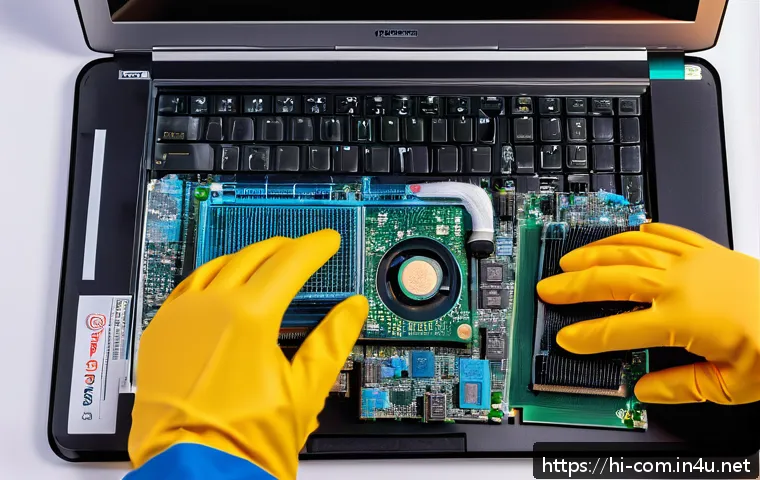
तापमान जांचना कंप्यूटर की हेल्थ के लिए एक अहम कदम है। HWMonitor, Speccy जैसे टूल्स से आप CPU, GPU और हार्ड ड्राइव का तापमान देख सकते हैं। मैंने सफाई के बाद तापमान में गिरावट देखी है, जो साफ-सफाई का सीधा परिणाम है। यह मॉनिटरिंग हार्डवेयर को ओवरहीटिंग से बचाती है।
सिस्टम की लंबी अवधि की देखभाल
सफाई के बाद केवल तुरंत परफॉर्मेंस देखना ही नहीं, बल्कि लंबे समय तक मशीन को स्वस्थ रखना भी जरूरी है। मैंने नियमित बैकअप, एंटीवायरस स्कैन और सिस्टम अपडेट के साथ सफाई को जोड़ा है, जिससे मेरी मशीन बिना किसी बाधा के काम कर रही है। ये आदतें कंप्यूटर की उम्र बढ़ाने में बहुत मददगार साबित होती हैं।
सफाई के लिए आवश्यक सामग्री और उनकी तुलना
| सामग्री | उपयोग | फायदे | सावधानियां |
|---|---|---|---|
| एयर ब्लोअर | धूल उड़ाने के लिए | साफ-सफाई बिना नुकसान के होती है | बहुत नजदीक से फैन पर न लगाएं |
| माइक्रोफाइबर कपड़ा | स्क्रीन और बाहरी सतहों के लिए | स्क्रीन पर खरोंच नहीं आता | धूल-रहित कपड़ा इस्तेमाल करें |
| इलेक्ट्रॉनिक क्लीनर स्प्रे | मदरबोर्ड और सर्किट बोर्ड के लिए | गहराई से सफाई करता है | सफाई के दौरान बिजली बंद रखें |
| ब्रश | जमी हुई धूल हटाने के लिए | नाजुक हिस्सों को साफ करता है | बहुत जोर से न रगड़ें |
| कॉन्टैक्ट क्लीनर | RAM और पोर्ट्स के कनेक्शन के लिए | संपर्क बेहतर बनाता है | अधिक मात्रा में न लगाएं |
लेख का समापन
कंप्यूटर के अंदर छुपी गंदगी को समय पर पहचानना और उसकी सफाई करना बेहद जरूरी है। इससे न केवल मशीन की परफॉर्मेंस बेहतर होती है, बल्कि उसकी उम्र भी बढ़ती है। सही उपकरणों और नियमित देखभाल से आप अपने कंप्यूटर को लंबे समय तक स्वस्थ रख सकते हैं। मैंने खुद अनुभव किया है कि सफाई के बाद सिस्टम की स्पीड और स्थिरता में बड़ा सुधार आता है। इसलिए इसे अपनी दिनचर्या में शामिल करें।
जानने योग्य महत्वपूर्ण बातें
1. कंप्यूटर की गर्मी बढ़ने या फैन की आवाज तेज होने पर धूल जमा होने का संकेत होता है।
2. हर 3-6 महीने में गहराई से सफाई करना बेहतर रहता है, खासकर धूल भरे वातावरण में।
3. एयर ब्लोअर और इलेक्ट्रॉनिक क्लीनर स्प्रे जैसे उपकरण इस्तेमाल करें, जिससे नुकसान न हो।
4. BIOS या HWMonitor जैसे टूल से तापमान और फैन स्पीड की जांच करें।
5. नियमित सफाई के साथ बैकअप और एंटीवायरस स्कैन भी जरूरी है ताकि सिस्टम सुरक्षित रहे।
महत्वपूर्ण बिंदुओं का सारांश
कंप्यूटर की सफाई में सावधानी और सही उपकरणों का उपयोग आवश्यक है। फैन, मदरबोर्ड, RAM, पोर्ट्स और स्क्रीन को नियमित रूप से साफ करना चाहिए। धूल जमा होने पर परफॉर्मेंस प्रभावित होती है, इसलिए समय-समय पर तापमान और सिस्टम की स्थिति की जांच करनी चाहिए। सफाई के बाद स्पीड और स्थिरता में सुधार सुनिश्चित करें। इससे कंप्यूटर की उम्र बढ़ती है और अनचाही समस्याएं कम होती हैं।
अक्सर पूछे जाने वाले प्रश्न (FAQ) 📖
प्र: क्या कंप्यूटर की सफाई में कौन-कौन से पार्ट्स पर ध्यान देना जरूरी है?
उ: कंप्यूटर की सफाई में सबसे महत्वपूर्ण हिस्से हैं: फैन, हीट सिंक, कीबोर्ड, मॉनिटर, और पावर सप्लाई यूनिट। फैन और हीट सिंक पर जमा धूल कंप्यूटर को ओवरहीट कर सकता है, जिससे परफॉर्मेंस धीमी हो जाती है। कीबोर्ड और मॉनिटर को साफ रखने से आपकी टाइपिंग और विजुअल एक्सपीरियंस बेहतर रहता है। मैं खुद नियमित रूप से इन हिस्सों की सफाई करता हूँ, जिससे मेरी मशीन की स्पीड बनी रहती है और बार-बार खराबी की परेशानी कम हो जाती है।
प्र: कंप्यूटर की सफाई कितनी बार करनी चाहिए?
उ: मेरे अनुभव के मुताबिक, कंप्यूटर की सफाई हर तीन से छह महीने में एक बार करना सबसे अच्छा होता है। अगर आप धूल भरे या प्रदूषित वातावरण में रहते हैं, तो इसे और भी जल्दी करना चाहिए। नियमित सफाई से कंप्यूटर के पार्ट्स की लाइफ बढ़ती है और सिस्टम स्मूद चलता है। मैंने खुद देखा है कि जब मैं समय-समय पर सफाई करता हूँ, तो मशीन की गर्मी कम होती है और लैग भी नहीं आता।
प्र: क्या कंप्यूटर की सफाई खुद कर सकते हैं या प्रोफेशनल की मदद लेनी चाहिए?
उ: आप अगर थोड़ा सावधानी बरतें और सही उपकरण जैसे एंटी-स्टेटिक ब्रश, एयर ब्लोअर आदि का इस्तेमाल करें, तो घर पर भी कंप्यूटर की सफाई कर सकते हैं। मैंने भी शुरुआत में खुद ही किया था और धीरे-धीरे अनुभव बढ़ा। लेकिन अगर आपका कंप्यूटर बहुत पुराना है या आप कंप्यूटर खोलने में असहज हैं, तो प्रोफेशनल की मदद लेना बेहतर रहेगा। इससे आप अनजाने में पार्ट्स को नुकसान पहुंचाने से बच सकते हैं।