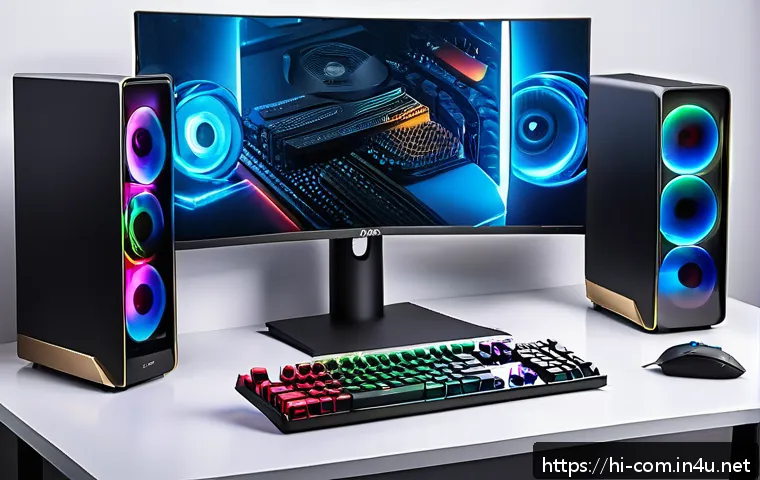
काम के लिए मॉनिटर चुनते समय केवल इंच नहीं, बल्कि रिज़ॉल्यूशन, पैनल, आंखों के आराम, USB-C कनेक्टिविटी और स्टैंड देखें। ऑफिस, कोडिंग, स्प्रेडशीट व डिज़ाइन के लिए उपयोग-आधारित तुलना और बजट तय करने के व्यावहारिक मानदंड जानें।
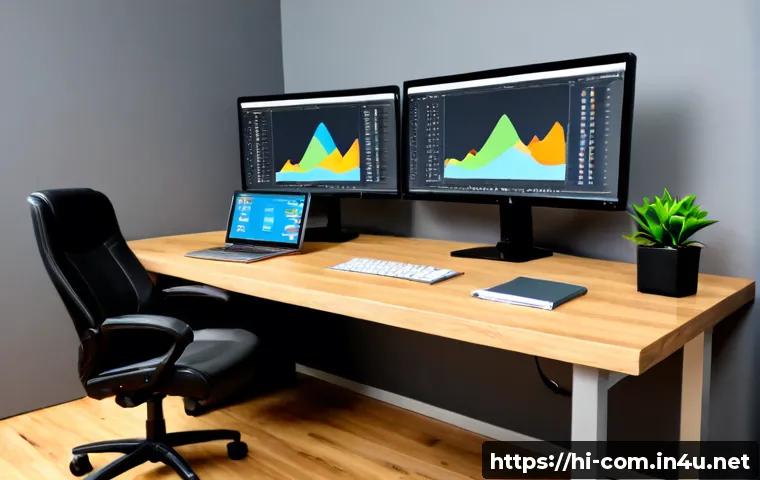
काम के लिए सही मॉनिटर चुनने का सबसे व्यावहारिक तरीका है अपने उपयोग के अनुसार आकार, रिज़ॉल्यूशन, पोर्ट और स्टैंड तय करना। सामान्य ऑफिस कार्य के लिए 24 से 27 इंच, कोडिंग व बड़ी स्प्रेडशीट के लिए अधिक कार्यक्षेत्र, और डिज़ाइन के लिए रंगों की स्थिरता व बेहतर रिज़ॉल्यूशन उपयोगी रहते हैं।
केवल कम मॉनिटर कीमत देखकर निर्णय न लें, क्योंकि USB-C, एर्गोनॉमिक स्टैंड और जरूरी पोर्ट रोज़ के सेटअप को काफी सुविधाजनक बना सकते हैं। लैपटॉप के साथ एक-केबल कनेक्शन चाहिए तो USB-C की चार्जिंग और डिस्प्ले क्षमता अलग से जांचना जरूरी है।
सही विकल्प वह है जो आपकी डेस्क, काम करने की अवधि और कंप्यूटर की संगतता से मेल खाए। खरीद से पहले स्पेसिफिकेशन, वारंटी और कनेक्शन विकल्पों की तुलना करें।
एक नज़र में
- ऑफिस दस्तावेज़ और सामान्य स्प्रेडशीट के लिए 24 से 27 इंच आकार प्रचलित विकल्प हैं।
- कोडिंग, मल्टीटास्किंग और विस्तृत शीट के लिए QHD या अधिक कार्यक्षेत्र उपयोगी हो सकता है।
- लैपटॉप सेटअप में USB-C, पावर डिलीवरी, स्टैंड और पोर्ट खरीद से पहले जांचने वाले मुख्य बिंदु हैं।
| मुख्य उपयोग | उपयुक्त आकार | रिज़ॉल्यूशन प्राथमिकता | जरूरी कनेक्टिविटी | अतिरिक्त खर्च कब उचित है |
|---|---|---|---|---|
| ऑफिस, ईमेल, दस्तावेज़ | 24 से 27 इंच | Full HD या QHD | लैपटॉप/डेस्कटॉप के अनुकूल पोर्ट | यदि स्टैंड और आंखों के आराम की जरूरत हो |
| कोडिंग, स्प्रेडशीट, मल्टीटास्किंग | 27 इंच या काम के अनुसार अधिक चौड़ी स्क्रीन | QHD या 4K | USB-C, अतिरिक्त डिस्प्ले पोर्ट | यदि एक साथ कई विंडो या एक-केबल लैपटॉप सेटअप चाहिए |
| डिज़ाइन, फोटो और विज़ुअल काम | डेस्क के अनुसार 24 से 27 इंच | QHD या 4K | काम के उपकरणों के अनुकूल पोर्ट | यदि रंगों की स्थिरता और स्पष्ट विवरण प्राथमिकता हों |
| मल्टी-स्क्रीन सेटअप | डेस्क की चौड़ाई के अनुसार | एक-जैसा कार्यक्षेत्र उपयोगी | उपलब्ध वीडियो आउटपुट और VESA | यदि मॉनिटर आर्म या लचीली स्क्रीन स्थिति चाहिए |
काम के लिए मॉनिटर चुनने का सीधा जवाब
अधिकांश लोगों के लिए सही वर्क मॉनिटर वह है जिसमें काम के अनुसार स्क्रीन स्पेस, साफ टेक्स्ट, आरामदायक ऊंचाई और सही पोर्ट हों। हर व्यक्ति को 4K, USB-C डॉकिंग या बहुत बड़ी स्क्रीन की जरूरत नहीं होती। पहले अपना मुख्य काम तय करें, फिर मॉनिटर तुलना में उन फीचर को प्राथमिकता दें जिनका उपयोग आप रोज़ करेंगे।
ऑफिस और दस्तावेज़ कार्य के लिए संतुलित कॉन्फ़िगरेशन
ईमेल, ब्राउज़र, दस्तावेज़ और सामान्य रिपोर्टिंग के लिए 24 से 27 इंच का मॉनिटर प्रचलित विकल्प है। Full HD और QHD में टेक्स्ट की स्पष्टता तथा उपलब्ध कार्यक्षेत्र अलग हो सकता है, इसलिए निर्णय करते समय केवल इंच न देखें। यदि आप लंबे समय तक बैठकर काम करते हैं, तो ऊंचाई समायोजन और टिल्ट वाला स्टैंड उपयोगी हो सकता है।
कम कीमत वाले मॉडल में भी बुनियादी काम संभव है, लेकिन स्टैंड की सीमित स्थिति, कम पोर्ट या आपकी डिवाइस से असंगत कनेक्शन बाद में असुविधा बना सकते हैं। ऑफिस सेटअप के लिए खरीदारी करते समय अपने लैपटॉप या डेस्कटॉप का वीडियो आउटपुट पहले पहचानें।
कोडिंग, बड़ी स्प्रेडशीट और मल्टीटास्किंग के लिए प्राथमिकताएं
कोडिंग में एक साथ एडिटर, टर्मिनल, ब्राउज़र और दस्तावेज़ खुले रहते हैं। बड़ी स्प्रेडशीट में अधिक कॉलम और पंक्तियां देखना भी महत्वपूर्ण होता है। ऐसे काम में स्क्रीन कार्यक्षेत्र प्राथमिकता है; QHD या 4K रिज़ॉल्यूशन अधिक स्थान और अलग टेक्स्ट अनुभव दे सकते हैं।
27 इंच स्क्रीन या डेस्क-स्पेस के अनुसार चौड़ी स्क्रीन उपयोगी लग सकती है, लेकिन डेस्क की गहराई और देखने की दूरी नजरअंदाज न करें। यदि लैपटॉप को रोज़ जोड़ना और हटाना पड़ता है, तो USB-C मॉनिटर एक सुविधाजनक विकल्प हो सकता है, बशर्ते आपकी डिवाइस उसकी डिस्प्ले और चार्जिंग क्षमता का समर्थन करती हो।
डिज़ाइन या फोटो कार्य में रंग और रिज़ॉल्यूशन क्यों महत्वपूर्ण हैं
डिज़ाइन और फोटो कार्य में रंगों को अलग-अलग कोण से देखने पर स्थिर दिखना उपयोगी होता है। इस कारण IPS पैनल आम तौर पर चौड़े व्यूइंग एंगल और रंगों की स्थिरता के लिए चुना जाता है। QHD या 4K स्क्रीन पर विवरण और कार्यक्षेत्र अलग अनुभव दे सकते हैं, लेकिन वास्तविक जरूरत आपके प्रोजेक्ट और सॉफ्टवेयर पर निर्भर करेगी।
सिर्फ “डिज़ाइन मॉनिटर” लिखे होने से कोई मॉडल हर काम के लिए सही नहीं हो जाता। रंग-संबंधी जरूरत, पोर्ट, स्क्रीन आकार और आपके कंप्यूटर के आउटपुट को साथ में जांचें।
स्क्रीन आकार, रिज़ॉल्यूशन और पैनल की तुलना
स्क्रीन आकार, रिज़ॉल्यूशन और पैनल को अलग-अलग नहीं, बल्कि एक साथ समझना चाहिए। बड़ा आकार तभी फायदेमंद है जब डेस्क पर सही दूरी, स्पष्ट टेक्स्ट और आरामदायक स्क्रीन स्थिति मिल सके।
24, 27 और अल्ट्रावाइड स्क्रीन में डेस्क-स्पेस का अंतर
24 इंच स्क्रीन सीमित डेस्क या सामान्य ऑफिस काम के लिए व्यावहारिक हो सकती है। 27 इंच में अधिक खुला कार्यक्षेत्र मिल सकता है और यह स्प्रेडशीट, कोडिंग या कई विंडो वाले काम में आकर्षक विकल्प बनता है। अल्ट्रावाइड स्क्रीन से क्षैतिज जगह बढ़ती है, पर इसकी चौड़ाई आपकी डेस्क और बैठने की जगह के अनुकूल होनी चाहिए।
आकार चुनने से पहले डेस्क की चौड़ाई और गहराई मापें। यदि स्क्रीन बहुत पास रखनी पड़े, तो बड़ा आकार उत्पादकता बढ़ाने के बजाय असुविधाजनक हो सकता है।
Full HD, QHD और 4K में किस काम के लिए कितना लाभ
Full HD, QHD और 4K रिज़ॉल्यूशन में कार्यक्षेत्र और टेक्स्ट की स्पष्टता अलग हो सकती है। सामान्य दस्तावेज़ कार्य में Full HD पर्याप्त लग सकता है, जबकि QHD अधिक जगह चाहने वाले उपयोगकर्ताओं को उपयोगी लग सकता है। 4K विकल्प विस्तृत कार्यक्षेत्र और अलग स्तर की स्पष्टता दे सकता है, लेकिन कंप्यूटर का डिस्प्ले सपोर्ट और आपका वास्तविक उपयोग पहले जांचना चाहिए।
रिज़ॉल्यूशन जितना अधिक हो, उतना बेहतर—यह नियम हर स्थिति में लागू नहीं होता। सही चुनाव स्क्रीन आकार, देखने की दूरी, सॉफ्टवेयर और डिवाइस संगतता पर निर्भर है।
IPS, VA और अन्य पैनल विकल्पों को कैसे समझें
IPS पैनल को आम तौर पर चौड़े व्यूइंग एंगल और रंगों की स्थिरता के लिए चुना जाता है। अन्य पैनल विकल्पों की विशेषताएं मॉडल के अनुसार अलग हो सकती हैं। इसलिए केवल पैनल नाम देखकर अंतिम निर्णय न लें; ब्राइटनेस, पोर्ट, स्टैंड, रिज़ॉल्यूशन और आपके काम की जरूरतों को भी तुलना में रखें।
कीमत बढ़ाने वाले फीचर वास्तव में कब उपयोगी हैं
मॉनिटर कीमत बढ़ने के पीछे हमेशा केवल स्क्रीन आकार नहीं होता। USB-C कनेक्टिविटी, पावर डिलीवरी, एर्गोनॉमिक स्टैंड, VESA माउंट, अतिरिक्त पोर्ट और KVM जैसी सुविधाएं कुल उपयोग-मूल्य बदल सकती हैं। सही फीचर वही है जो आपके रोज़ के काम में केबल, समय या जगह बचाए।
USB-C, पावर डिलीवरी और लैपटॉप डॉकिंग का मूल्य
USB-C वाला मॉनिटर संगत लैपटॉप को एक केबल से डिस्प्ले, डेटा और कुछ मामलों में चार्जिंग दे सकता है। यह घर और ऑफिस के बीच लैपटॉप ले जाने वाले व्यक्ति के लिए साफ-सुथरा डेस्क सेटअप बना सकता है।
ध्यान रखें कि हर USB-C पोर्ट चार्जिंग की गारंटी नहीं देता और हर लैपटॉप की क्षमता समान नहीं होती। पावर डिलीवरी, समर्थित रिज़ॉल्यूशन, रिफ्रेश रेट और डेटा सुविधा मॉडल तथा डिवाइस के अनुसार जांचें।
ऊंचाई समायोजन, VESA माउंट और मॉनिटर आर्म का महत्व
ऊंचाई समायोजन, टिल्ट और स्विवेल जैसे फीचर लंबे कार्य-सत्र में स्क्रीन की स्थिति बेहतर बनाने में सहायक होते हैं। यदि शामिल स्टैंड आपकी जरूरत के अनुसार नहीं है, तो VESA माउंट संगतता मॉनिटर आर्म या दीवार माउंट लगाने का विकल्प देती है।
मॉनिटर आर्म खरीदने से पहले स्क्रीन के VESA समर्थन और अपनी डेस्क की जगह को जांचें। केवल आर्म लगाने के लिए महंगा मॉडल लेना जरूरी नहीं, लेकिन लचीला सेटअप चाहिए तो यह एक उपयोगी निर्णय-मानदंड है।
पोर्ट, वेबकैम, स्पीकर और KVM जैसी सुविधाओं की जरूरत जांचें
HDMI, DisplayPort, USB-C और USB पोर्ट की जरूरत आपके कंप्यूटर, लैपटॉप और अन्य उपकरणों पर निर्भर करती है। बिल्ट-इन वेबकैम, स्पीकर या KVM जैसी सुविधा कुछ लोगों के डेस्क को सरल बना सकती है, लेकिन हर उपयोगकर्ता के लिए अनिवार्य नहीं है।
रिफ्रेश रेट, पोर्ट और पावर डिलीवरी क्षमता हर मॉडल में अलग होती है। खरीद से पहले स्पेसिफिकेशन सूची में इन्हें अलग-अलग देखकर मिलान करें।

खरीद से पहले सेटअप जांचने की व्यावहारिक प्रक्रिया
ऑनलाइन मॉनिटर तुलना करने से पहले अपने मौजूदा सेटअप की छोटी जांच कर लें। इससे गलत आकार, गलत केबल या असंगत USB-C कनेक्शन का जोखिम कम होता है।
लैपटॉप या डेस्कटॉप के पोर्ट और डिस्प्ले सपोर्ट जांचें
पहले देखें कि आपके कंप्यूटर में कौन-से पोर्ट उपलब्ध हैं। फिर मॉनिटर के HDMI, DisplayPort या USB-C विकल्प से उनका मिलान करें। USB-C चुनते समय डिस्प्ले आउटपुट, डेटा और चार्जिंग क्षमता को एक ही बात न मानें; इनकी संगतता अलग हो सकती है।
डेस्क की चौड़ाई, गहराई और देखने की दूरी मापें
डेस्क पर कीबोर्ड, लैपटॉप स्टैंड, दस्तावेज़ और अन्य सामान के बाद उपलब्ध जगह मापें। स्क्रीन का आकार चुनते समय उसकी चौड़ाई के साथ गहराई और बैठने की दूरी भी देखें। ड्यूल मॉनिटर या अल्ट्रावाइड सेटअप के लिए यह कदम विशेष रूप से जरूरी है।
चमक, रिफ्लेक्शन और आंखों के आराम के लिए कार्यस्थल तैयार करें
स्क्रीन के सामने या पीछे तेज रोशनी होने पर रिफ्लेक्शन परेशान कर सकता है। मॉनिटर की स्थिति ऐसी रखें कि खिड़की या लाइट सीधे स्क्रीन पर न पड़े। लंबे काम के लिए स्क्रीन को अपनी दृष्टि के अनुसार रखने में ऊंचाई समायोजन और टिल्ट मददगार हो सकते हैं।
आम गलतियां जो बजट और उत्पादकता दोनों प्रभावित करती हैं
वर्क मॉनिटर खरीदते समय छोटी अनदेखी बाद में अतिरिक्त केबल, स्टैंड या नए उपकरण की जरूरत बना सकती है। निम्न गलतियों से बचकर मॉनिटर कीमत और उपयोगिता के बीच बेहतर संतुलन बनाया जा सकता है।
केवल बड़े आकार को बेहतर मान लेना
बड़ी स्क्रीन अधिक काम की जगह दे सकती है, लेकिन वह हर डेस्क के लिए सही नहीं होती। आकार के साथ रिज़ॉल्यूशन, डेस्क गहराई और देखने की दूरी भी जांचें।
USB-C पोर्ट को चार्जिंग की गारंटी समझ लेना
USB-C मौजूद होने का अर्थ यह नहीं कि मॉनिटर आपके लैपटॉप को चार्ज भी करेगा या हर इच्छित रिज़ॉल्यूशन व रिफ्रेश रेट पर चलेगा। पावर डिलीवरी और संगतता की पुष्टि करना जरूरी है।
स्टैंड, केबल, वारंटी और रिटर्न शर्तों को नजरअंदाज करना
मॉनिटर के साथ मिलने वाले स्टैंड की स्थिति, जरूरी केबल, वारंटी अवधि और रिटर्न शर्तें मॉडल व विक्रेता के अनुसार बदल सकती हैं। इन्हें अंतिम भुगतान से पहले पढ़ना बेहतर है, खासकर जब मॉनिटर रोज़ के काम का मुख्य उपकरण हो।
चुनने के मानदंड और तुलना सारांश
अंतिम निर्णय से पहले इन बिंदुओं को साथ रखें:
- मुख्य काम: दस्तावेज़, कोडिंग, स्प्रेडशीट, डिज़ाइन या मल्टी-स्क्रीन सेटअप।
- स्क्रीन और रिज़ॉल्यूशन: 24 या 27 इंच, Full HD, QHD अथवा 4K में वास्तविक जरूरत का मिलान।
- कनेक्टिविटी: अपने लैपटॉप या डेस्कटॉप के पोर्ट तथा USB-C डिस्प्ले, डेटा और चार्जिंग समर्थन की जांच।
- आराम: ऊंचाई समायोजन, टिल्ट, स्विवेल और जरूरत होने पर VESA माउंट।
- कुल उपयोग-मूल्य: केवल मॉनिटर कीमत नहीं, बल्कि पोर्ट, स्टैंड, केबल और वारंटी को भी तुलना में शामिल करें।
मॉडल चुनते समय आधिकारिक स्पेसिफिकेशन और वारंटी की शर्तें संबंधित उत्पाद पेज पर जांचें।
समापन
काम के लिए सबसे अच्छा मॉनिटर कोई एक तय मॉडल नहीं, बल्कि आपके काम और सेटअप के अनुकूल विकल्प है। ऑफिस उपयोग में संतुलित आकार और आरामदायक स्टैंड महत्वपूर्ण हो सकते हैं, जबकि कोडिंग में कार्यक्षेत्र और डिज़ाइन में रंगों की स्थिरता अधिक मायने रख सकती है। USB-C, VESA और अतिरिक्त पोर्ट जैसे फीचर तभी मूल्यवान हैं जब वे आपके रोज़ के उपयोग को आसान बनाएं।
खरीद से पहले डेस्क स्पेस, कंप्यूटर पोर्ट और स्पेसिफिकेशन का मिलान करने से बेहतर निर्णय लिया जा सकता है।
जानने योग्य उपयोगी बातें
पहला: 24 से 27 इंच सामान्य ऑफिस और दस्तावेज़ कार्य के लिए प्रचलित आकार हैं।
दूसरा: IPS पैनल को आम तौर पर चौड़े व्यूइंग एंगल और स्थिर रंगों के लिए चुना जाता है।
तीसरा: VESA संगतता होने पर मॉनिटर आर्म या वॉल माउंट का विकल्प मिल सकता है।
चौथा: रिफ्रेश रेट और पावर डिलीवरी हर मॉडल में समान नहीं होते।
महत्वपूर्ण बातों का सार
वर्तमान कीमत, छूट, उपलब्धता, वारंटी अवधि और किसी विशेष मॉडल का दीर्घकालिक प्रदर्शन यहां तय नहीं माना जा सकता। USB-C चार्जिंग, रिज़ॉल्यूशन और रिफ्रेश रेट के लिए अपने लैपटॉप या डेस्कटॉप की वास्तविक संगतता जांचें। डेस्क की गहराई, कमरे की रोशनी, आंखों की व्यक्तिगत संवेदनशीलता और रंगों की जरूरत के आधार पर आपका सही विकल्प अलग हो सकता है।
अक्सर पूछे जाने वाले प्रश्न
Q1. ऑफिस के काम और स्प्रेडशीट के लिए 24 इंच या 27 इंच मॉनिटर कौन-सा बेहतर है?
A1. सामान्य ऑफिस कार्य के लिए 24 से 27 इंच दोनों प्रचलित विकल्प हैं। 27 इंच अधिक खुला कार्यक्षेत्र दे सकता है, जबकि 24 इंच सीमित डेस्क पर सुविधाजनक हो सकता है। निर्णय से पहले डेस्क की गहराई, देखने की दूरी और रिज़ॉल्यूशन देखें।
Q2. क्या USB-C मॉनिटर खरीदना अतिरिक्त कीमत के लायक है?
A2. यदि आपका संगत लैपटॉप एक केबल से डिस्प्ले, डेटा और कुछ मामलों में चार्जिंग का उपयोग कर सकता है, तो USB-C सुविधाजनक हो सकता है। लेकिन हर USB-C पोर्ट समान क्षमता नहीं देता, इसलिए पावर डिलीवरी और डिवाइस संगतता की जांच जरूरी है।
Q3. कोडिंग और लंबे समय तक काम करने के लिए मॉनिटर में कौन-से फीचर सबसे जरूरी हैं?
A3. कोडिंग के लिए पर्याप्त स्क्रीन कार्यक्षेत्र, साफ टेक्स्ट अनुभव, सही रिज़ॉल्यूशन और उपयोगी पोर्ट महत्वपूर्ण हो सकते हैं। लंबे समय तक काम के लिए ऊंचाई समायोजन, टिल्ट और सही स्क्रीन स्थिति जैसे एर्गोनॉमिक फीचर भी ध्यान देने योग्य हैं।